5
12
2026
5

自定义系统默认中文字体

一开始使用Linux系统的时候,并没有多少自由开源的中文字体。那时候几乎所有人的选择都是文泉驿正黑。我就一直用啊用了好多年,直到后来截图时被网友说该换字体了,我才知道原来文泉驿项目已经停止很久了,网站上的新闻截止于2008年——都快20年啦。

文泉驿正黑的字形比较「旧时代」——以屏幕清晰度为优先,由于当时的屏幕普遍dpi低,笔画迁就像素风格,所以比较丑。另外也有些bug,比如「撨䑾詺㘃㞈㟯㫥」这几个字会有一片漆黑的区域。

文泉驿正黑看起来是这样的。注意截图中只有除标题外的中文部分用的是文泉驿正黑字体。

文泉驿正黑渲染的网页

2014年,Google联合Adobe发布了思源黑体和Noto Sans CJK字体——这两款字体的汉字部分是相同的,区别只在于思源黑体会根据文本的区域设置来自动选择字形(通常不管使用哪个语言的字族名来指定),而Noto Sans CJK字族名只有英文版本,并且不同的字族名后缀会选择不同的地区字形。

我在2024年终于决定切换到思源黑体试试。它长这样:

思源黑体渲染的网页

图中的日文部分也是使用的思源黑体,只不过是日文字形。标题则使用的是思源宋体。读者可以在图片上点「右键」然后新建标签页打开图像,然后来回切换着对比。

可以看出,思源黑体是比文泉驿正黑好看多啦。而且思源字体有粗体版本,文泉驿正黑是没有粗体的,只有合成出来的所谓「伪粗体」。

但是,你有没有发现有什么地方不对劲?注意看大标题下方那行字,「条目」和「阅读」下边的装饰线与该行下方的分隔线有一段距离,而「大陆简体」和「工具」两处字偏低。事实上,思源黑体的问题远不止这些。思源黑体文字上方空出来的空间比下方多不少,造成行高太高、终端里文字不居中等各种问题。

思源黑体的布局

(这个图片是使用命令pango-view --dpi=1024 --font=思源黑体 --annotate=glyph,layout,baselines -t A测试中文Test -o out.png生成的。)

因此我用了几天就换回文泉驿正黑了,但是把思源黑体作为部分网页字体在用(主要用于非简体中文内容,以及通过stylus指定的特定几个网站)。

最近,oldherl说更纱黑体修了行高的问题。于是我又试了几天这个基于思源黑体的字体。它的效果是这样的:

更纱黑体渲染的网页

行高的问题确实解决了!但是——又要「但是」了——它的字怎么矮胖矮胖的?是我没看习惯的原因吗?于是我使用了几天,最后并没有习惯,反而是和思源黑体一对照,发现确实是许多字都变矮了一点。

于是我只好又换回已经用习惯了的文泉驿正黑。

诶等等!既然更纱黑体能修行高,我为什么不行?因为我不会,可是,今非昔比了呀——Gemini,给我来个脚本!

于是就有了这么个脚本——当然这个脚本是我改过的最终版本了。

#!/usr/bin/python3

from io import BytesIO

from fontTools.ttLib import TTCollection, TTFont

def adjust_font(font):
    target_ascent = 1025
    target_descent = -265
    
    # 修改 hhea 表 (macOS/Pango 渲染常用)
    font['hhea'].ascent = target_ascent
    font['hhea'].descent = target_descent
    font['hhea'].lineGap = 92

    # 修改 OS/2 表 (Windows/Linux 合规性)
    font['OS/2'].sTypoAscender = target_ascent
    font['OS/2'].sTypoDescender = target_descent
    font['OS/2'].sTypoLineGap = 92
    # usWin 参数决定了红线(剪切区域),设为相同值可消除额外间距
    font['OS/2'].usWinAscent = target_ascent
    font['OS/2'].usWinDescent = abs(target_descent)

    # 2. 修改 Font Family 名称
    name_table = font['name']
    for record in name_table.names:
        name_str = record.toUnicode()
        new_record_str = name_str.replace('Source Han', 'Lily Han') \
                .replace('思源', '百合') \
                .replace('源ノ角ゴシック', '百合ノ角ゴシック') \
                .replace('본고딕', '백합고딕') \
                .replace('SourceHan', 'LilyHan')
        # 针对不同 ID 进行替换
        # ID 1: Family Name, ID 4: Full Name, ID 6: PostScript Name 等
        if name_str != new_record_str:
            name_table.setName(new_record_str, record.nameID, record.platformID, record.platEncID, record.langID)

    # Medium as Semibold
    if font['OS/2'].usWeightClass == 500:
        # save then read to copy the font without referencing existing data structures
        buf = BytesIO()
        font.save(buf)
        buf.seek(0)
        sb_font = TTFont(buf)

        sb_font['OS/2'].usWeightClass = 600

        for record in sb_font['name'].names:
            name_str = record.toUnicode()
            if "Medium" in name_str:
                new_name = name_str.replace("Medium", "Semibold")
                record.string = new_name.encode(record.getEncoding())

        cff = sb_font['CFF '].cff

        for i in range(len(cff.fontNames)):
            if "Medium" in cff.fontNames[i]:
                cff.fontNames[i] = cff.fontNames[i].replace("Medium", "Semibold")
        
        # 修改 TopDict 内部的名称
        for topDict in cff.topDictIndex:
            for attr in ['FullName', 'FamilyName', 'Weight']:
                if val := getattr(topDict, attr):
                    if isinstance(val, str) and "Medium" in val:
                        setattr(topDict, attr, val.replace("Medium", "Semibold"))

        return sb_font

def main(input_ttc, output_ttc):
    ttc = TTCollection(input_ttc)
    new_fonts = list(ttc.fonts)
    for font in ttc.fonts:
        newfont = adjust_font(font)
        if newfont:
            new_fonts.append(newfont)
    ttc.fonts = new_fonts
    ttc.save(output_ttc)
    print(f"成功保存至: {output_ttc}")

if __name__ == '__main__':
    import nicelogger
    nicelogger.enable_pretty_logging('DEBUG')
    input_ttc = "SourceHanSans.ttc"
    output_ttc = "LilyHanSans.otc"
    main(input_ttc, output_ttc)

脚本使用fonttools这个Python库,把ascent、descent和lineGap这三个参数改成和文泉驿正黑一样的了。之所以要照着文泉驿正黑来改,是因为我的终端最大化之后,使用13pt字号差不多刚好填满35行(只空出来两行像素)。而使用别的参数,我调整字号好久,都会空出来小半到大半甚至接近一行文字的高度。

另外,这个脚本运行起来非常耗资源:它保存的时候会重新计算每一个字形,持续占用一个CPU核心长达六分多钟,内存只分配不释放,最终用掉接近20GiB。倒是生成的文件差异不大,用rsync很快就能同步回来。

最终效果图:

百合黑体渲染的网页

可惜的是思源黑体只有粗体和Medium,不像更纱黑体那样有半粗(Semibold)版本。思源黑体的粗体挺粗的。

由于我在使用思源黑体时遇到的问题都是在UI部分,而这里又不需要用到宋体,所以我没有去改思源宋体,其它地区的字形也还是用的原本的思源系列。

如果有人想试试我生成的这个字体的话,在这里下载(112 MiB)。


2026年05月13日更新:更新了脚本和字体文件。现在把Medium复制一份然后改叫Semibold了,因此有了半粗字重,在用到的地方会更接近设计者的意图,也看着更舒服。
Category: 中文支持 | Tags: 字体 中文支持
11
11
2025
2

给论坛用上了文本嵌入模型

偶然间发现Discourse论坛支持利用文本嵌入模型来生成「相关话题」列表、提供语义化搜索。于是我给Arch Linux中文论坛试过了好几个模型,记录一下经验。

文本嵌入,英文叫「text embedding」,指的是将一段文本编码成语义空间中的向量,从而可以判断不同文本的语义相关性。编码出来的向量少则512维,多的能有4096维。而判断相关性有「余弦距离」(看两个向量的夹角大小)和「负内积」(一个向量和另一个向量的转置相乘,然后取负)两种方法,我都是看模型文档和示例来决定用哪个的。至于这些向量的存储和索引,Discourse使用的是pgvector这个PostgreSQL插件。

Discourse启用这个功能之后,会在每个话题下方推荐几个「相关话题」,很适合看看是不是有人问过相同的问题。语义化搜索则需要在搜索页面点按钮来显示。在搜索框里按两下回车,就能到搜索页面了(这时候语义化搜索就会进行了,虽然用户还看不到结果),或者点搜索框右边的按钮也行。

因为论坛以中文为主,所以没多少可以抄Discourse官方文档的地方。一开始我挑了好几个来尝试,bge-m3、all-mpnet-base-v2、gte-multilingual-base等。但是没想到它们体积不大,但跑起来却很吃资源。E5-2678 v3辛辛苦苦跑了好久,结果去数据库里一看,已索引的话题数量才几个、十几个,而且不见涨……后来写了API转换代理我才知道,原来是因为Discourse会批量并发请求,并发度会高达45左右,于是很容易导致本来就慢的请求因为排队太久而超时被放弃,CPU都白算了。

最终我找到gte-base-zh这个模型,是针对中文特化的。很小,才0.1B,但这CPU跑得动它。效果也还能接受。

后来了解到最近新出的Qwen3-Embedding系列,看评分效果是最好的。又有群友愿意提供显卡算力,于是试了试。

Qwen3-Embedding提供8B、4B、0.6B三种参数规模的模型。8B很重,我的6650XT的8G显存勉强能放下它的Q4_K_M量化版本。0.6B的只有Q8_0的量化版本,我的显卡跑起来轻松不少,就是不知道为什么它占了我4G+的显存,导致剩下的显存不够原神用了。另外运行的时候如果不用systemd的CPUWeight之类的手段降一下CPU优先级,会导致我的桌面也很卡——我没找到调整GPU优先级的方法,不过调整CPU优先级也管用。

这些模型在群友提供的RYZEN AI MAX+ 395上跑得就比较惨。这台设备有算力不错的核显——至少比用Linux的Apple M2 Ultra算得更快一些,也有核显能够使用大量内存的优势,但是!amdgpu驱动会在高负载时崩溃重置!这么久过去了,amdgpu依旧不待见核显啊(不过听说Intel那边新的xe驱动也有不少bug)。不过断断续续跑了几天之后,终于把大部分话题都索引好了。

后来我还是换0.6B模型了,因为群友提供的算力并不稳定,我想要更容易替代的方案。可能Qwen3-Embedding系列模型对我的用途来说实在是太优秀了,以至于不管是0.6B还是8B,我都没发现结果有什么明显的差异。但0.6B对性能的需求低很多,甚至编译机上的7950X3D也能跑——虽然编译机没那么多时间能跑它就是了。

我还尝试过Google家的embeddinggemma-300M模型。它的MTEB评分比gte-base-zh要高,但只比gte-base-zh大一倍。但实际用下来,呃,效果差很多,基本上没啥用,可能分数都得在别的语言上了吧。遂放弃。

目前的论坛文本嵌入算力主要由群友的RYZEN AI MAX+ 395提供。在它不在线的时候,则由另一位群友提供的Apple M2 Ultra编译机兼职。哪天要是它也有事不在了,还能由x86编译机接棒。在历史话题索引完毕之后,平时的请求其实挺少的。

哦对了,最近还接触过一个叫all-MiniLM-L6-v2的模型,超级小,只有22.7M参数,是火狐新加的地址栏语义化搜索用的。但是它只支持英文,对于中文来说纯粹在增加噪音,可以在about:config里搜索places.semanticHistory.featureGate关闭之。

最后说说运行这些模型的方式。对于给sentence-transformers用的模型,可以用ghcr.io/huggingface/text-embeddings-inference:cpu-latest这个容器来运行。缺点是,它只有支持CPU和CUDA的版本。所以我更喜欢找gguf格式的模型,然后用llama.cpp来运行,可以使用Vulkan或者ROCm。不过我测试发现llama.cpp用ROCm还不如用Vulkan的来得快,而ROCm有着极其巨大的依赖库群,我就不用它了。要是乐意用ROCm的话,也可以用ollama来跑,支持动态加载和卸载模型——但这对于长期运行的服务型用途来说并不是很适合,我还得传个参数让它不要一直加载卸载。

3
5
2023
0

Linux 上的字体配置与故障排除

常见汉字字体

电脑系统要显示字,首先得有字体。现在 Linux 上常用的、在维护的开源中文字体就一套,同时被 Noto思源两个项目收录。Noto 系列字体是 Google 主导的,名字的含义是「没有豆腐」(no tofu),因为缺字时显示的方框或者方框被叫作「tofu」。思源系列字体是 Adobe 主导的。其中汉字部分被称为「思源黑体」和「思源宋体」,是由这两家公司共同开发的,两个字体系列的汉字部分是一样的。

Noto 字体在 Arch Linux 上位于以下软件包中:

  • noto-fonts: 大部分文字的常见样式,不包含汉字
  • noto-fonts-cjk: 汉字部分
  • noto-fonts-emoji: 彩色的表情符号字体
  • noto-fonts-extra: 提供额外的字重和宽度变种

Noto 系列字族名只支持英文,命名规则是 Noto + Sans 或 Serif + 文字名称。其中汉字部分叫 Noto Sans/Serif CJK SC/TC/HK/JP/KR,最后一个词是地区变种。

思源系列则有:

  • adobe-source-sans-fonts: 无衬线字体,不含汉字。字族名叫 Source Sans 3 和 Source Sans Pro,以及带字重的变体,加上 Source Sans 3 VF
  • adobe-source-serif-fonts: 衬线字体,不含汉字。字族名叫 Source Code Pro,以及带字重的变体
  • adobe-source-code-pro-fonts: 等宽字体,不含汉字。字族名叫 Source Code Pro,以及带字重的变体,加上 Source Code Variable。
  • adobe-source-han-{sans,serif,mono}-{cn,hk,jp,kr,tw}-fonts: 五个地区的汉字之黑体、宋体和等宽版本
  • adobe-source-han-{sans,serif,mono}-otc-fonts: 所有地区合体了的汉字之黑体、宋体和等宽版本

其中等宽版本的中文字体位于 [archlinuxcn] 仓库中。

思源汉字字体的字族名有两种,「独立包装」的版本(非 OTC 版本),是「Source Han Sans/Serif」或本地化名称、空格、地区代码(CN/HK/TW/JP/KR)。比如「思源黑体 CN」、「源ノ角ゴシック JP」等。也有带字重的别名。

而全部打包的 OTC 版本,字族名是本地化名称或者英文的「Source Han Sans/Serif」空格再加上「HC/TC/HC/K」变种代码。如果没有变种代码,则是日文变种。为了区分,香港繁体的版本附带「香港」字样,比如黑体叫「思源黑體 香港」。这些字体也有不同字重的别名。另外有个半宽的版本,是在字族名的变种代码前加「HW」字样,仅有少数几个字符是半宽的。

OTC 版本有趣的地方在于,对于大多数软件来说,不管你叫它的哪个地区的名字,它都会以设定的语种来显示。比如网页声明语种为日文(<html lang=ja>),那么不管字体指定为「源ノ角ゴシック」还是「思源黑体」或者「본고딕」,它都会「门上插刀、直字拐弯、天顶加盖、船顶漏雨」。所以用这个字体的话,不妨一律写「Source Han Sans」,然后加好语种标记。我知道的唯一例外是 mpv 的 ass 字幕文件,里边指定本地化名称的话,会使用那个语种的变体显示。

早些年还没有 Noto 和思源的时候,Linux 系统上通常使用文泉驿正黑或者文泉驿微米黑。后者是基于 Android 系统上的 Droid Sans Fallback 字体,体积较小。再之前是文鼎系列字体,也就是名字「AR PL」开头、包名叫 ttf-arphic-{uming,ukai} 的那些。

字体的属性

字体有很多属性,常用的有字族(family)、倾斜(slant)、字重(weight)。后两者合一起叫样式(style)。

字族就是它的名字啦。常见的指代字体的方式除了字族之外还有 Postscript 名,它不含空格、使用短横线将样式附加在名称之后,比如「DejaVuSans-BoldOblique」。后者是 CSS @font-face 规则中使用 local唯一指定样式的方法(除非该字体把样式也写到了字族名里)。

倾斜就是斜不斜,英文叫「Roman」「Italic」或者「Oblique」,Italic 是专门的斜体写法(更接近手写样式), Oblique 是把常规写法倾斜一下完事。

字重就更简单了,就是笔划的粗细。常见的有 Regular、Normal、Medium、Bold、Semibold、Black、Thin、Light、Extralight 等。

详细信息可以 man 5 fonts-conf 查询。

通用字族名

很多时候,程序并不在乎用户具体使用的是哪款字体,像很多网站的 CSS 那样把各个平台的常见字体全部列出来太傻了,又容易出问题。所以,人们发明了「通用字族名」,也就是 sans-serif (sans)、serif 和 monospace (mono) 这些。中文分别叫无衬线字体、衬线字体和等宽字体。但是中文字体不讲衬线不衬线的,而是叫「黑体」和「宋体」(有些地区叫「明体」)。黑体常用于屏幕显示的正文,而宋体常用于印刷文本的正文。

另外,中文没有斜体。英文使用斜体的场合,中文通常是使用仿宋或者楷体。中文本也没有粗体。传统上,强调的时候,中文使用着重号,也就是在字的下方或者右方加点,像这样子(如果你看到的着重号在文字上方,那是因为你用的 Chrome/Chromium 浏览器不听页面指示,执意将它作为日文处理了)。

最近有一个新加的通用字族名叫作「emoji」。Pango 渲染表情符号的文本时,会自动使用 emoji 字体。但是 Qt 尚不支持,导致有时会出问题,而将 emoji 字体排到常规字体之前的做法,又会导致数字和空格显示为全角。火狐自带了一个 SVG 格式的 emoji 字体,会自动使用。很多软件(比如 Telegram)也会使用图片来取代 emoji 字符。

CSS 4 又加了一套 ui- 开头的字族名但是除了 Safari 没浏览器支持。fontconfig 倒是可以通过配置来支持上,但是由于火狐的一个 bug 导致 ui-sans-serif 无效。

fontconfig 配置

大部分 Linux 桌面软件都或多或少地使用 fontconfig 来获取字体配置信息。其中 Pango(GTK 使用的文字渲染库)的支持是最好的。很多简陋的图形界面库则只用来读取默认字体,可能完全不支持字体回落,造成部分文字明明有字体却显示为「豆腐」。

了解了通用字族名,我们就可以为它们指定我们喜欢的字体啦。在 ~/.config/fontconfig/fonts.conf 里为每一个通用字族名像这样写即可:

  <match target="pattern">
    <test qual="any" name="family">
      <string>sans-serif</string>
    </test>
    <edit name="family" mode="prepend" binding="strong">
      <string>DejaVu Sans</string>
      <string>文泉驿正黑</string>
      <string>Twemoji</string>
      <string>Font Awesome 6 Free</string>
      <string>Font Awesome 6 Brands</string>
      <string>Source Han Sans</string>
    </edit>
  </match>

因为我并没有完全采用思源字体来显示汉字,所以我还是为不同语言和地区变种分别匹配了不同的字体。我完整的配置文件见:https://github.com/lilydjwg/dotconfig/tree/master/fontconfig。其中,web-ui-fonts.conf 文件用于提供 CSS 4 新增的字族名,而 source-han-for-noto-cjk.conf 则使用思源系列字体来代替 Noto CJK 系列字体。

查看浏览器使用的字体

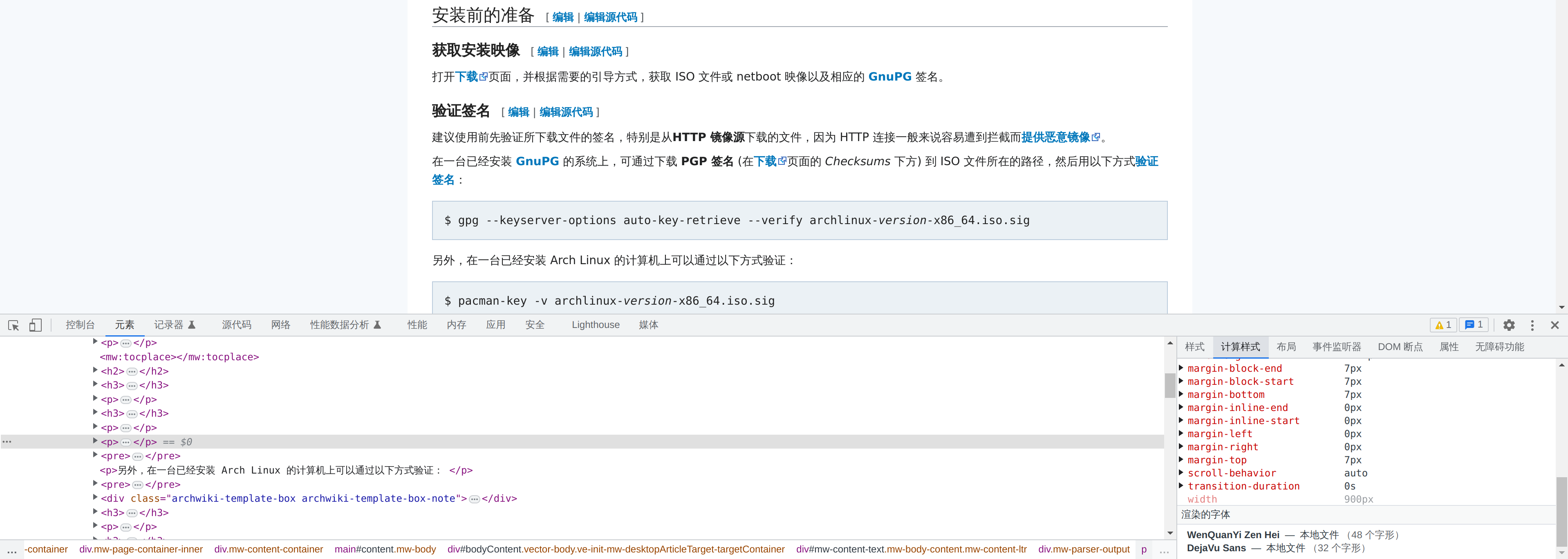
排查字体问题时,一个常见的要知道的事实是,软件究竟在用什么字体来显示这些文本?想知道这个通常很难,但是对浏览器来说却很简单。所以字体匹配问题首先看浏览器能不能复现。

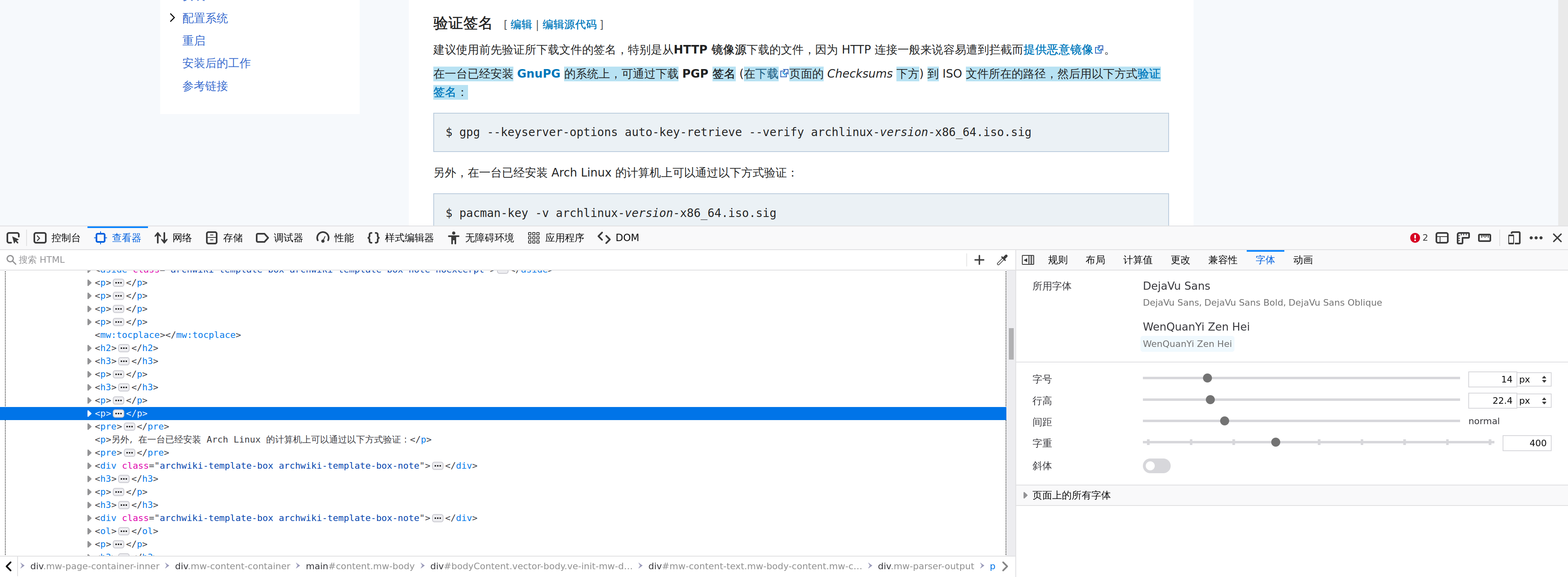
火狐浏览器,对着有疑问的字点右键,选择「检查」(也可以按 Q 键),然后看弹出的开发者工具右边的「字体」选项卡即可。鼠标悬停到下方灰色的字体名上时还能将使用该字体的字高亮显示。

在火狐中查看网页所使用的字体

Google Chrome 浏览器及其变种类似,对着有疑问的字点右键,选择「检查」(也可以按 N 键),然后看弹出的开发者工具右边的「计算样式」选项卡,拖动到最下面,可以看到使用的字体名以及有多少个字形。

在 Google Chrome 中查看网页所使用的字体

至于这个字体是怎么选上的,可以切换到「规则」(火狐)或者「样式」(Google Chrome)选项卡来看 CSS 规则。搜索「font-family」看看具体被应用上的规则是哪一条。通常这里会写上一大排字体名。火狐会将正在使用的那个加上下划线,但是有时候不准确(比如该 HTML 元素使用了多种字体)。更好的除错方法是,从头到尾一个个删字体,删到哪一个时网页上的字体变动了,就说明在使用的是哪一个。我通过这种方式找出了好些我学生时代不懂事从 Windows 下复制过来的字体导致的问题。

Google Chrome 默认的字体比较奇怪,是「Times New Roman」、「Arial」和「Monospace」。见《Google Chrome 中的字体设置》一文。

Qt

https://z.sh/qtfontbugs。其中最著名的 bug 是 QTBUG-80434 (https://z.sh/434)。

小技巧

使用 gucharmap 软件可以检查所有字符使用指定的字体时的渲染效果,以及它回落到什么字体上了。找到要查看的字符,然后对着它按住右键即可。

使用 fc-match -s NAME:charset=HHHH 可以查看针对指定字符的字体优先顺序,包含这个字符的字体会优先。如果不加 -s 就是看指定的模式会匹配上的字体了。其中 HHHH 是该字符的 Unicode 码点之十六进制值。如 fc-match :charset=7684 查看默认字体下「的」字会用什么字体,而 fc-match serif:charset=7684:lang=ja 查看在语种为日文的时候,使用 serif 字族名会使用哪个字体来显示「的」字。使用 fc-list :charset=HHHH 则是查看包含该字符的所有字体。

参考资料

10
21
2016
3

在 Python 里设置 stdout 的编码

有时候进程的运行环境里,locale 会被设置成只支持 ASCII 字符集的(比如 LANG=C)。这时候 Python 就会把标准输出和标准错误的编码给设置成 ascii,造成输出中文时报错。

一种解决办法是设置支持 UTF-8 的 locale,但是那需要在 Python 进程启动前设置。启动之后,初始化过了,再设置 locale 也不会重新初始化那些对象。

另一种办法是往 sys.stdout.buffer 这种地方直接写 bytes。理论上完全没问题,但是写起程序来好累……

我就去找了一下怎么优雅地弄一个新的 sys.stdout 出来。Python 3 的 I/O 不再使用 C 标准库的 I/O 函数,而是直接使用 OS 提供的接口。封装位于 io 这个模块里边,有带缓冲的,不带缓冲的,二进制的,文本的。

研究了一下文档可知,sys.stdout 是个 io.TextIOWrapper,有个 buffer 属性,里边是个 io.BufferedWriter。我们用它造一个新的 io.TextIOWrapper,指定编码为 UTF-8:

import sys
import io

def setup_io():
  sys.stdout = sys.__stdout__ = io.TextIOWrapper(
    sys.stdout.detach(), encoding='utf-8', line_buffering=True)
  sys.stderr = sys.__stderr__ = io.TextIOWrapper(
    sys.stderr.detach(), encoding='utf-8', line_buffering=True)

这里除了可以设置编码之外,也可以设置错误处理和缓冲。所以这个技巧也可以用来容忍编码错误、改变标准输出的缓冲(不需要在启动的时候加 -u 了)。

其实这样子还是不够彻底。Python 在很多地方都有用到默认编码。比如 subprocess,指定 universal_newlines=True 时 Python 会自动给标准输入、输出、错误编解码,但是呢,在 Python 3.6 之前,这里的编码是不能手动指定的。还有参数的编码,也是不能指定的(不过可以传 bytes 过去)。

所以,还是想办法去设置合适的 locale 更靠谱……

Category: python | Tags: Python 中文支持 linux
5
17
2015
23

Linux 下在 Minecraft 里输入中文

Linux 下各种奇怪的地方总是会遇到输入启用不了的情况,比如 Sublime Text 就需要打补丁版。Teewords 以前能好好地使用输入法的,不知从什么时候起,启用输入法输入时,直接从键盘输入的编码和输入法提交的字符串都会被 teewords 接收并显示(teewords 版本号 0.6.3)。最近换了新本子,跑起 Minecraft 终于不那么卡了,所以也研究了一下怎么在 mc 里输入中文。

喵窝 wiki 里给出了一个脚本,是通过外部程序输入中文,然后粘贴到 mc 里来达到输入中文的效果的。然而粘贴功能在我的 mc 里是无效的。不过照着这思路,改进一下发现也能用。

首先,需要 xdotools。其次,需要一个输入文本的程序。我使用的是 zentiy,当然还有 kdialog、gdialog 之类的也可以用。最后,需要设置快捷键。

我的脚本如下:

#!/bin/bash -e

chars=$(zenity --title 中文输入 --text 中文输入 --width 500 --entry 2>/dev/null)
sleep 0.1
xdotool key --delay 150 Escape t
sleep 0.2
xdotool type --delay 150 "$chars"
xdotool key Return

原理很简单,在这个脚本被调用时,弹出一个对话框让用户输入文字。对话框关闭后,焦点应该回到 mc。发送 Escape 键「回到游戏」,然后发送「t」开启聊天。然后把文字发送过去并按回车。

很神奇,原来可以直接向它发送中文字符。不过那些延迟是需要的,不然会接收不完整。所以使用效果就是,对话框关闭之后,可以看到程序在往 mc 里一个个地输入文本并发送~

至于绑定快捷键,作为 Awesome 用户,可以做到只在 mc 的窗口绑定。定制性比较差的窗口管理器/桌面环境可能只能全局绑定了,会占用掉一个全局快捷键。

相关代码如下:

    elseif c.class and c.class:match('^Minecraft ') then
        local keys = c:keys()
        local mykey = awful.key({'Control'}, 't', function(c)
            awful.util.spawn('zhinput')
        end)
        keys = awful.util.table.join(keys, mykey)
        c:keys(keys)
    elseif c.name == '中文输入' then
        awful.util.spawn_with_shell('sleep 0.05 && fcitx-remote -T', false)

顺便在弹出的对话框里把输入法切换到了中文模式~(完整的配置文件在这里


2019年01月02日更新:Minecraft 已经可以直接输入中文了(虽然有些类似于 teeworlds / DDNet 的 bug)。

Category: Linux | Tags: 中文支持 minecraft
9
16
2013
4

记一次 Wine 乱码

今天发现 QQWry 升级程序的一些按钮和对话框中文显示乱码,但是在全新建立的 Wine prefix 中正常。经与新 prefix 的比对,将以下注册表信息写入system.reg后即恢复正常:

[System\\CurrentControlSet\\Control\\FontAssoc\\Associated Charset]
"ANSI(00)"="YES"
"OEM(FF)"="YES"
"SYMBOL(02)"="NO"
Category: 中文支持 | Tags: 乱码 wine 中文支持
8
5
2013
10

rst_tables 改进版

rst_tables 是一个用来创建和格式化 rst(reStructuredText)格式文档中的表格用的。此文档里的表格得画成表格的样子,囧死了……比如(网页上显示的可能没对齐,在 Vim 里应该很齐的www):

+----------+----------+-----------------------------------------+
| 格式名称 | 使用频率 | 使用场景                                |
+==========+==========+=========================================+
| markdown | 非常高   | 简单的文字,如博客、简单文档            |
+----------+----------+-----------------------------------------+
| rst      | 较低     | 较复杂的文档,如包含表格或者描述性列表。|
|          |          | 以及 Python 库的文档。                  |
+----------+----------+-----------------------------------------+

所以,作为编辑器之神的 Vim,当然会有更方便的创建这种非人道的表格的办法啦。(其实我是看到 Vimwiki 的表格挺不错的 n(≧▽≦)n

略作搜索,找到了 rst_tables。它是这样子写的(墙外视频演示):

格式名称  使用频率  使用场景
markdown  非常高  简单的文字,如博客、简单文档
rst  较低  较复杂的文档,如包含表格或者描述性列表。以及 Python 库的文档。

每行的单元格间空两格,然后光标放在光标上,按\\c(其实是<leader><leader>ccreate),就创建好啦。如果后期又修改了,按\\fformat)就可以重新格式化啦。

rst 的表格里可以写多行文字,就如前边所示那样。修改表格第一行那些减号的数量后再按\\f,可以调整栏宽。

好啦,rst_tables 本身的介绍至此结束。下面讲讲我作出的改进:

  1. 去除对 vim_bridges Python 库的依赖。根本没大量使用的东西,也没省下几行代码,何必用呢。
  2. 正确对齐和排版中文。官方版考虑了中文字符的宽度,但是用 Python 的 textwrap 来排版,造成各种混乱。我给改成用 Vim 原生排版功能排了。
  3. 使用 Python 3 接口,免得非 UTF-8 'encoding' 时出问题。同时使用了 Vim 7.4 新添加的 Python 接口。
  4. 如果没有 Python 支持,不要载入。
  5. 键映射局部于缓冲区。
  6. 放到 plugin 目录下,因为那些 Python 函数定义不需要载入多次。

安装很简单,把这个文件(使用「Raw」链接来下载)扔到 ~/.vim/plugin 下即可。

Category: Vim | Tags: vim python 中文支持
7
30
2013
20

对比不同字体中的同一字符

有人在 openSUSE 中文论坛询问他的输入法打出的「妩媚」的「妩」字为什么显示成「女」+「元」。怀疑是字体的问题,于是空闲时用好友写的 python-fontconfig 配合 Pillow (PIL 的一个 fork)写了个脚本,使用系统上所有包含这个「妩」字的字体来显示这个字,看看到底是哪些字体有问题。

(更新后的)脚本如下:

Google Chrome / Chromium 用户请注意:如果复制得到的代码中含有不间断空格(0xa0),请手动替换下。

#!/usr/bin/env python3
# vim:fileencoding=utf-8

from PIL import Image, ImageDraw, ImageFont
import fontconfig

ch = '妩'
def get_fonts():
  ret = []
  for f in fontconfig.query():
    f = fontconfig.FcFont(f)
    if f.has_char(ch):
      ret.append((f.file, f.bestname))
  return ret

w, h = 800, 20000
image = Image.new('RGB', (w, h), 'white')
draw = ImageDraw.Draw(image)
pos = 0
w = 0
strs = ch
for fontfile, fontname in get_fonts():
  font = ImageFont.truetype(fontfile, 24)
  s = '%s: %s' % (fontname, strs)
  font_width, font_height = font.getsize(s)
  w = max((font_width, w))
  draw.text((10, pos), s, font=font, fill='black')
  pos += font_height
  h = pos

image = image.crop((0, 0, w+10, h))
image.save('fonts.png')

寻找字体,然后渲染到当前目录下的fonts.png文件中。寻找字体的过程挺花时间的,要耐心等待。最后结果如下:

我这里,文泉驿微米黑、方正魏碑、某个 Droid Sans Fallback 字体中「妩」字的字形不对。(我这里有三个字体文件都叫「Droid Sans Fallback」……)>

10
7
2012
11

Fcitx Lua 插件:国际音标输入

GTK 右键的输入法菜单中有一项「IPA」,用于输入国际音标的。不过为了输入几个国际音标去够鼠标点菜单太麻烦了。既然是输入,交给我最爱的 fcitx 输入法去处理就好了嘛。

GTK 的国际音标输入很简单,每一两个字符对应一个音标字符。不过,因为通常是连续输入好几个国际音标,因此简单地使用 fcitx 的「快速输入」模块的话,每输入一个得打一次前缀,太痛苦了。于是我用 fcitx 的 Lua 模块来做。

要注意的是,fcitx 的 Lua 支持默认没有开启,编译时需要在 cmake 参数中加上-DENABLE_LUA=On。Arch 用户可以从 archlinuxcn 源安装 fcitx-lilydjwg-git。其它发行版可能有单独的fcitx-lua包,也可能需要自行编译。

安装方法很简单,把ipa.lua放到~/.config/fcitx/lua目录下即可。然后按Ctrl-5(默认)重新加载 fcitx 配置即可。

使用方法是,使用预定义的快速输入快捷键(默认是;)进入「快速输入」模式后,输入命令前缀yb,然后按 GTK 那个 IPA 输入法的方式输入即可,按空格提交输入。不知道对应关系的可查看脚本源码。

[ˌðæts ˈɔːl ˈθænks].

Category: Linux | Tags: fcitx Lua 中文支持

Mastodon | Theme: Aeros 2.0 by TheBuckmaker.com