3
30
2013
7

Vim 的 Tornado 模板语法高亮

很简单的东西,竟然没有人来做。之前虽然没有高亮,但也没出什么问题,于是我忍了。可今天,我要在 HTML 模板里用小于号了,于是 Vim 给我高亮成错误。于是我就做了:

" Vim syntax file
" FileType:     Tornado template
" Author:       lilydjwg <lilydjwg@gmail.com>

" Add something like the following in modeline to your templates:
" {# vim:se syntax=html.tornadotmpl: #}

syntax region tmplCode matchgroup=PreProc start="{[%{]!\@!" end="[%}]}" contains=@Python,tmplKeyword containedin=ALL
syntax region tmplComment matchgroup=PreProc start="{#!\@!" end="#}"
syntax region tmplComment matchgroup=PreProc start="{%\s\+comment\s\+" end="%}"
syntax keyword tmplKeyword end include apply autoescape block extends module raw set

let b:current_syntax_save = b:current_syntax
unlet b:current_syntax
syntax include @Python syntax/python.vim
let b:current_syntax = b:current_syntax_save
unlet b:current_syntax_save

highlight link tmplCode Normal
highlight link tmplComment Comment
highlight link tmplKeyword Keyword

此文件可从 vim.org 下载(记得要评分哦),将其放入~/.vim/syntax即完成安装。使用方法很简单,比如 HTML 模板就写set syntax=html.tornadotmpl,JavaScript 的就写成set syntax=javascript.tornadotmpl。可以按注释里那样子写到模式行里去。详见手册:help 'syntax'

Category: Vim | Tags: vim tornado
3
24
2013
24

使用 Wine 运行腾讯 TM

TM 是腾讯出品的一款与 QQ 互通的即时通讯产品。用起来就是瘦过身、去过广告的 QQ。TM2009Beta3.4 是目前最新的、也是唯一能够正常使用的 TM 版本。目前最新版本为 TM2013preview1,按如下方法也可使用。TM官网。最新的 preview2 版本无法安装,请使用此地址下载 preview1 版本。

我这里使用的是 Wine 1.5.26。相比之前我运行修改版 QQ 2010 时使用的版本,此版本在 TM 输入密码时不会崩溃、没有黑影等。在线后数秒内自动变成离开状态的问题依然存在。

不像 Winhex 或者 Beyond Compare,TM / QQ 并无法在 Wine 上直接运行,需要使用 winetricks 命令安装一些东西。细节如下:

首先,因为需要使用 winetricks 安装一些东西,为干净考虑,可为 TM 设置单独的 prefix,即

$ export WINEPREFIX=$HOME/.wine4tm

我这里是 64 位的 Arch Linux,因此需要设置 Wine 使用 32 位 Windows 环境:

$ export WINEARCH=win32

注意这种情况下,不要建立未初始化的$WINEPREFIX目录。运行一下winecfg什么的,让 Wine 自己建立之。

因为是 32 位环境,所以有些库可能需要手动安装,比如 Arch 下我手动安装了以下 32 位库:

lib32-libpng lib32-libjpeg-turbo lib32-mpg123 lib32-libxml2

初次运行某个 exe 文件时,注意下终端的输出。如果其中提到某个.so文件没有找到,那么就手动安装上吧。Arch 下查询需要安装的包的方法是,使用 pkgfile 命令查询该文件名,如:

$ pkgfile libpng15.so.15
extra/libpng
multilib/lib32-libpng

lib32-开头那个即是需要安装的软件包。安装之后并不需要重新运行该 exe 文件,除非它已经导致了问题。

lib32-libpng不安装会导致部分界面显示异常,lib32-libjpeg-turbo不安装可能导致好友发送的图片无法显示。

然后使用 wine 运行 TM2009Beta3.exe 这个安装文件。同时可以开始 winetricks 相关工作。

需要使用 winetricks 安装的组件如下:

  1. riched20

    此组件将解决登陆成功后 TM 崩溃的问题。相关bug报告在此。

  2. ie6

    此组件将解决编辑消息时的崩溃。其错误消息为:

    ###!!! ABORT: Main-thread-only object used off the main thread: file /build/wine-mozilla-1.9/xpcom/base/nsCycleCollector.cpp, line 1151
    

    从 winetricks 提供的地址下载 ie6 很慢,并且有些限制。可以通过 Google 搜索「msie60.exe」得到另外的下载链接,比如这个

  3. mfc42

    此组件将解决启动时 TM 界面中的黄条警告,以及其它一些问题。

安装完毕后,在点击链接时 winebrowser 会崩溃。使用 Wine 内建的「urlmon.dll」即可。设置方法是,打开winecfg,切换到「函数库」选项卡,在「已有的函数库顶替」中编辑「urlmon.dll」项,设置其使用「内建」版本。

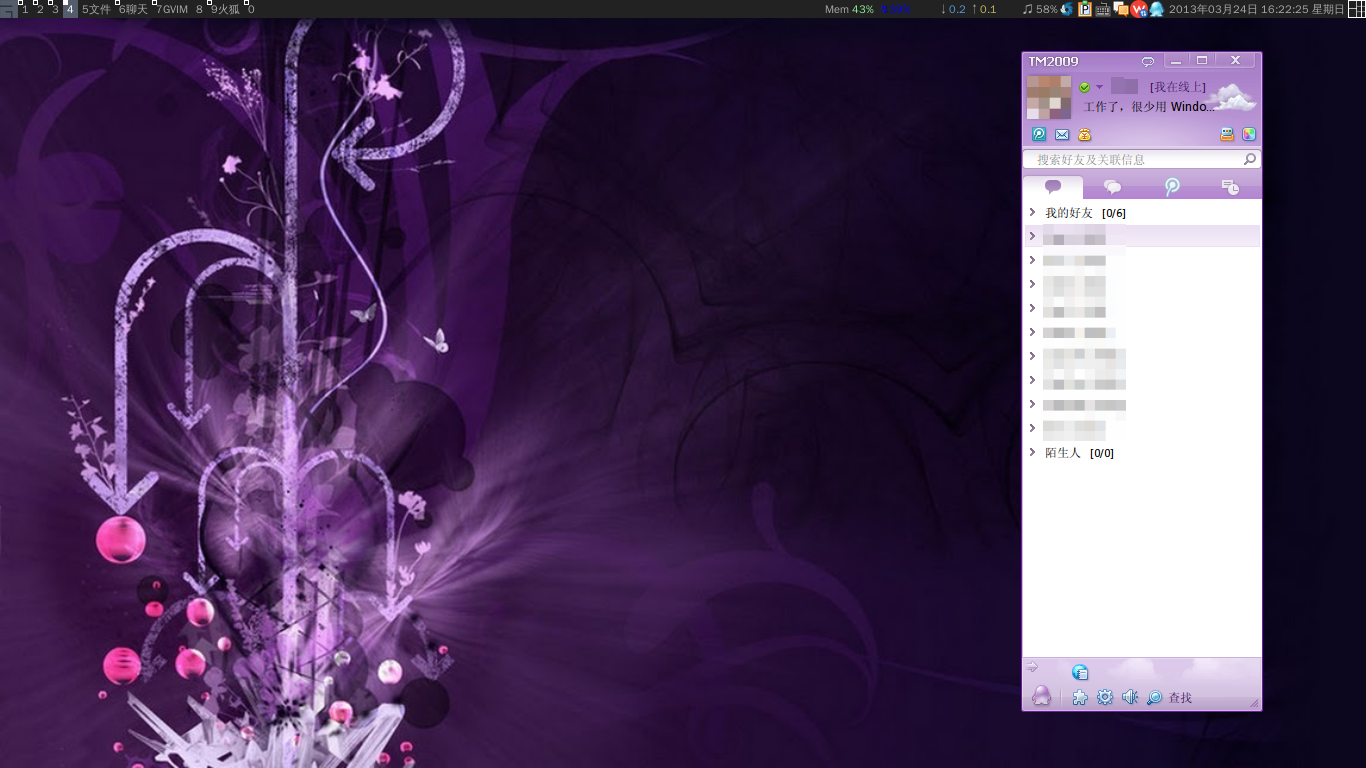
搞完这些,TM2009 就可以使用啦!来张高清全屏截图——

已知问题:

  • 截图仅能截取一个屏幕。快捷键仅在 Wine 程序拥有焦点时可以工作
  • 接收图片时的动画不正常
  • 输入法光标跟随无效。fcitx 输入框总是位于输入框下方(这里有补丁,据说可以修正这个问题)
  • 在 Awesome 下(特别是双显示器的扩展屏上时),鼠标拖动窗口上边缘可能导致窗口乱跑
  • 可能会卡死(线程死锁,wine 的已知 bug),特别是在打开聊天记录时
  • Awesome 下最大化等同于全屏,wibox 被遮挡
  • 数秒后会自动变成离开状态此问题已经在 Wine 1.7.6 中修复

语音和视频暂未测试。远程协助基本正常。

重要提示:TM 的截屏图片是以 JPEG 格式发送和显示的,会造成截图模糊、失真。(尽管截屏并保存的话是 PNG,从其截屏功能或者从剪贴板粘贴的、发送到会话的图片是 JPEG。)常见的可接受的截图格式只有 PNG、GIF 或 BMP。JPEG 只适合照片这种取自自然而非生成的图像。

Category: Linux | Tags: linux QQ windows wine TM 腾讯
3
23
2013
16

知乎,谢谢你让我知道 @ 补全可以做得这么烂

因为知乎为我这样的用户设下了许许多多不便的地方,我给他们提过多次然反应甚微。我累了、倦了,对知乎失去了热情。可是,知乎却不肯放过我,经常会收到来自知乎的邀请回答通知。现在新问题被提出来之后,知乎会推荐一些用户让提问者邀请。看来知乎是越来越害怕用户流失了。这和在用户回答之后弄个「分享到新浪微博」(还非常占空间)的行为一样,舍本逐末。知乎不去专心提升其核心竞争力,反而搞一些花哨的东西,不流失掉优质用户才怪呢。

好了,进入正题。为了方便用户,很多网站不但提供 @ 人的功能,而且在用户 @ 人时提供补全。我们来对比一下各网站的补全。

StackOverflow

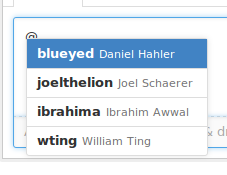
首先是与知乎同为问答平台,但远比知乎著名和专业易用的 StackOverflow。它在回复评论时 @ 人可以补全。补全效果如下图:

它补全的是参与当前讨论的人的名字。补全提示位于输入框的上方,有点遮住上方的文字了。被 @ 到的人并不会因此收到通知。用户的输入并不会因此被打断,也不需要等待补全结果出现。

Twitter

下一个是 @ 的这个用法的创立者 Twitter。在很多地方均可以补全。Twitter 用户既有一个英文无空白字符串的 ID,也有一个限制更少的名字。补全时两者均会被搜索,如下图所示。

其补全框在输入框下方。补全提示中包含了用户头像、用户名字和用户 ID。最终有效的 @ 只能是用户 ID,因为可以有名字相同的人,但不会有 ID 相同的用户(虽然它也可以更改)。用户的输入并不会因为补全被打断,也不需要等待补全结果出现,只要完整输入要提到的人的 ID 即可通知到对方。

Github

为什么不在光标处显示补全呢?Github 向我们展示了原因:

Github 尝试将补全菜单放到光标处,但很不幸,在浏览器中目前没有准确定位用户光标的办法,所以成这样子了。

和 Twitter 不一样,Github 没有显示用户用户头像,所以没 Twitter 的那样容易识别。

Google+

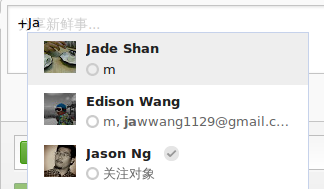
Google+ 的补全显示也很容易识别,用户头像、名字、圈子都有。如果补全匹配自通讯录中联系人的电子邮件地址的话,此信息也会显示出来——

但是没有用户 ID。因为 Google+ 和 Twitter 不一样,它只有一个用于标识用户的数字 ID,而没有唯一指定某人的人可读 ID。所以,在 + 别人时,用户必须等待并从补全列表中选择要 + 的人。如果你的网络差了点就只能等等了,通常应该不会导致忘记要说的话吧,网络太差的话 Google+ 会没办法正常载入的。还有一点,你无法将事先写好的包含 + 的文本直接复制到输入框。如果你想 + 很多人的话,即使你有需要 + 的人的列表,你也不得不手动抄写一份。

知乎

最后,该知乎上场了!绝对秒杀以上四家的设计!!!

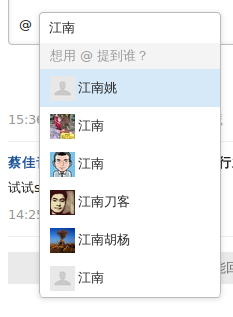
在输入 @ 的时候,知乎会弹一个小框出来——你的输入流被打断了,就不用想着复制的事情了。如果卡了你就只有等待了,但很不幸的是,知乎最近比较卡,一个操作花几秒才完成是常事。只有用户头像和用户名。看看截图里,两个默认头像、三个叫「江南」的用户。更囧的是,提交后我才通过生成的链接知道,他们都不是我要 @ 的那个「江南」!一个同名的不幸的人被打扰了。至于补全项挡住文字这问题可以忽视了,因为被挡住的是光标后边,你没办法接着输入。如果你要输入电子邮件地址,放心好了,补全框会出来烦你的。至于上方「想用 @ 提到谁?」那句废话,大家可以像知乎的其它问题一样暂且忽视。

3
18
2013
16

使用 cx_freeze 打包 Python 程序

首先,当然是给一个目标系统安装 cx_freeze。虽然 cx_freeze 是跨平台的,但没发现它支持在一个平台上打包出另一个平台的二进制文件,而且那样还得准备那个平台上的库文件。我的目标平台是 Windows XP,所以还要准备一个 Dependency Walker

其次,使用cxfreeze-quickstart向导生成配置文件setup.py。当然,如果已经有setup.py文件的话直接修改就是了。下边是一个示例:

import sys

from cx_Freeze import setup, Executable

# Dependencies are automatically detected, but it might need
# fine tuning.
buildOptions = dict(
  packages = [], excludes = [],
  include_files = ['images', 'data.sqlite'],
)

name = 'example'

if sys.platform == 'win32':
  name = name + '.exe'

base = None
if sys.platform == "win32":
    base = "Win32GUI"

executables = [
  Executable('main.py', base = base, targetName = name,
             compress = True,
            )
]

setup(name='Example',
      version = '1.0',
      description = 'An example program',
      options = dict(build_exe = buildOptions),
      executables = executables)

当然,这里有不少我改过的地方。在buildOptions变量中我加了data.sqlite文件和images目录到include_files中去。它们会被放到生成的二进制文件相同的目录。

cx_freeze 在打包 Windows 可执行文件时并不会像 gcc 那样自动添加.exe后缀,所以我要手动加上。

Executable的调用中,要写成base='Win32GUI'这样子。cxfreeze-quickstart目前直接写在第二个参数的位置上的方法是不对的。base的默认值是Console,在 Windows 下运行时是会出现黑色的cmd.exe窗口的。参见StackOverflow: Hide console window with wxPython and cxFreeze

这样还没有完成。打包后测试发现PyQt4.QtNetwork的库文件没有打包进去,可能是因为它是从共享库中引用的,cx_freeze 没有检测到这个依赖。在程序中 import 一下就可以了。另外一个问题是,在没有安装相关库的干净的目标系统上执行时还遇到以下错误信息:

DLL load failed: 找不到指定的模块
DLL load failed: The specified module could not be found.

其上还有一个 Traceback。这是因为有些(据说主要是 Microsoft Visual C++ Redistributable 的) DLL (非 Python 模块)没有被打包进去。从 Traceback 中找到引发这个错误的 DLL(或者 pyd)文件名,将其在打包系统中使用前边提到的 Dependency Walker 打开,在左边的树形库列表中找到目标系统上可能没有的库文件,将其复制到 cx_freeze 生成二进制文件的目录中即可。比如我这里需要手动添加msvcr100.dllmsvcp100.dll

最后,打包过的程序执行时__main__模块是没有__file__属性的,所以无法通过这个变量来切换到程序所在的目录,进而读取自己的数据文件。但是,打包过的程序有sys.frozen属性,程序自身的路径存放在sys.executable中,所以程序中需要作下判断:

import os
import sys

if hasattr(sys, 'frozen'):
  me = sys.executable
else:
  me = __file__
mydir = os.path.dirname(me)

参见StackOverflow: How do I get the path of the current executed file in python?

最终打出来的可执行文件和库文件比较大,PyQt 程序总共有 40M 之多。使用 7z 压缩之后能减小到 10M 多。

Category: python | Tags: python windows

Mastodon | Theme: Aeros 2.0 by TheBuckmaker.com